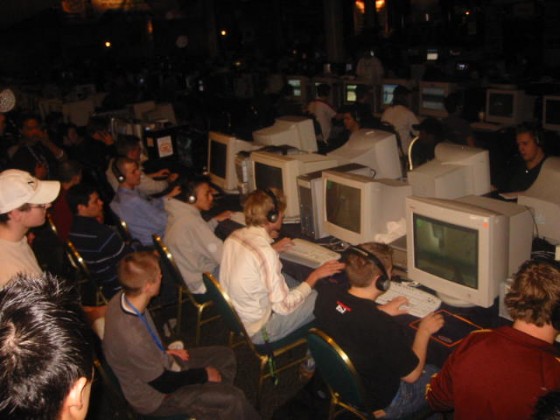
VinIOT đã dựng một server Counter-Strike 1.6 chạy 24/7 để anh em giải trí sau giờ làm. Bài này hướng dẫn từ đầu đến cuối: tải bộ cài, cài đặt trên Windows, kết nối vào server và xử lý các lỗi thường gặp.
Thông tin server
- Địa chỉ:
cs16.viniot.vn:27015 - Số người chơi tối đa: 16
- Cổng: UDP 27015
Server không hiện trong danh sách server công khai của game, vì vậy bạn cần nhập địa chỉ ở trên để vào.
Bước 1. Tải bộ cài
Yêu cầu: máy Windows (10 hoặc 11), còn trống khoảng 1 GB ổ đĩa, có kết nối Internet.
- Tải file CS16_Setup.exe (khoảng 218 MB) tại đây: Tải bộ cài CS 1.6 (Google Drive).
- Trên trang Google Drive, bấm biểu tượng Tải xuống (mũi tên xuống) ở góc trên bên phải. Nếu Drive hỏi xác nhận vì file lớn, bấm Vẫn tải xuống.
Bước 2. Cài đặt
- Bấm đúp vào file
CS16_Setup.exe. Nếu Windows hỏi “Do you want to allow this app to make changes?”, nhà phát hành hiển thị là CSEU TECHWEB S.R.L. — bấm Yes. - Trình cài đặt hỗ trợ nhiều ngôn ngữ (có English); chọn ngôn ngữ bạn dễ dùng rồi bấm Next.
- Chọn thư mục cài đặt. Nên đặt ở ổ không phải ổ hệ thống, ví dụ
D:\Games\Counter-Strike 1.6, tránh thư mục cần quyền quản trị nhưC:\Program Files. - Làm theo các bước tiếp theo, bấm Install và chờ trình cài đặt chạy xong, rồi bấm Finish.
Sau khi cài, trong thư mục cài đặt sẽ có file chạy game cstrike.exe. Bạn có thể tạo lối tắt ra màn hình nền bằng cách bấm chuột phải vào file này → Send to → Desktop (create shortcut).
Bước 3. Mở game lần đầu
- Chạy
cstrike.exe(hoặc lối tắt vừa tạo). Nếu Windows hỏi, cho phép game truy cập mạng. - Vào Options → Video chọn độ phân giải phù hợp màn hình.
- Bật console: Options → Keyboard → Advanced, tích Enable developer console, rồi bấm OK.
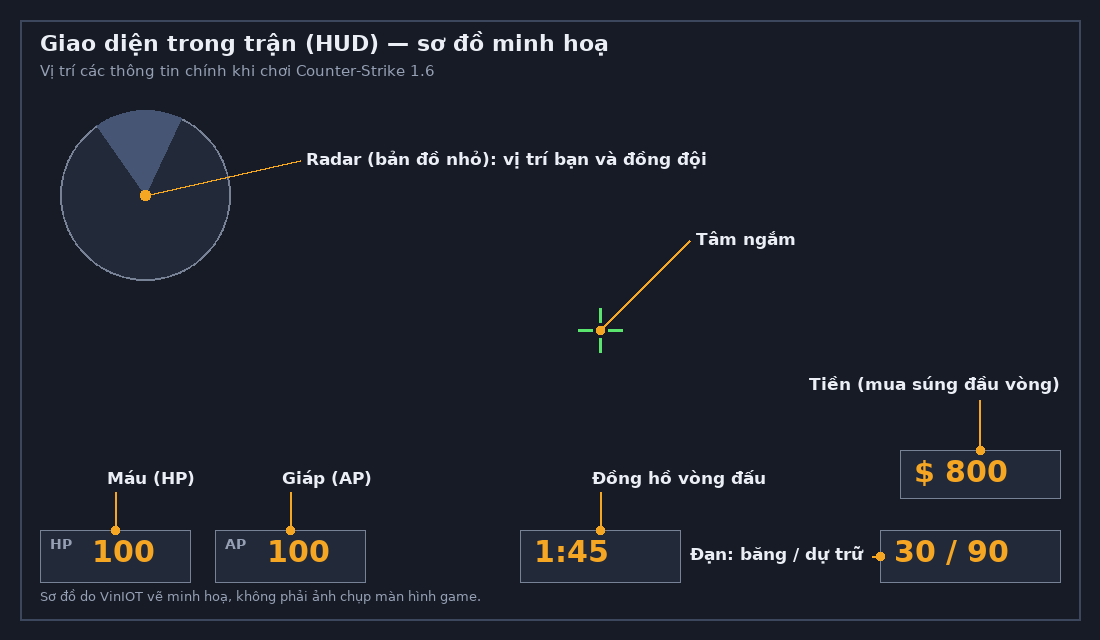
Khi vào trận, các thông tin chính nằm ở các vị trí sau:
Bước 4. Kết nối vào server
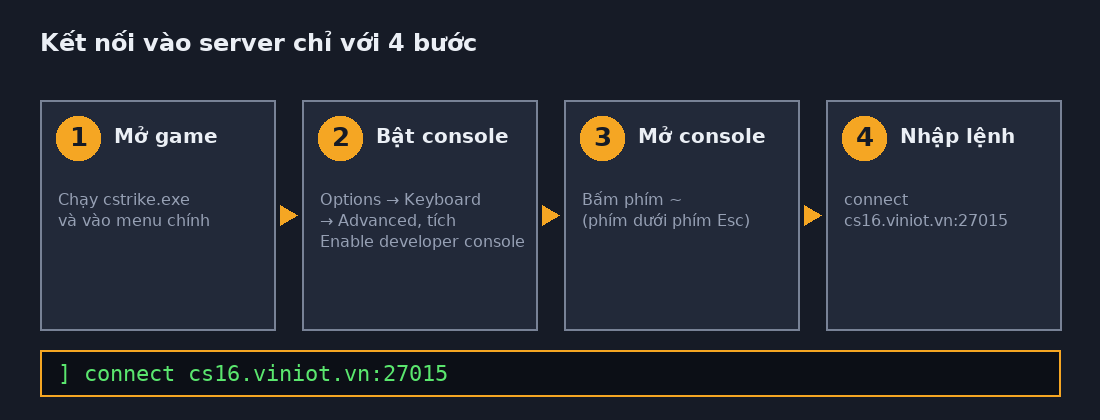
Cách 1: Dùng console (nhanh nhất)
- Ở menu chính, bấm phím
~(phím dưới phím Esc) để mở console. - Gõ lệnh rồi bấm Enter:
connect cs16.viniot.vn:27015 - Chờ game tải map, chọn đội và bắt đầu chơi.
Cách 2: Thêm vào danh sách yêu thích
- Vào Find Servers → tab Favorites → bấm Add Server.
- Nhập
cs16.viniot.vn:27015rồi bấm Add (hoặc Find Game at this address). - Chọn server trong danh sách và bấm Connect. Lần sau chỉ cần mở tab Favorites.
Lưu ý về map: server có thể đang chạy map tuỳ chỉnh cs_mansion. Nếu máy bạn chưa có map này, game sẽ tự tải từ server khi vào (có thể hơi chậm), bạn chỉ cần chờ.
Làm quen với map cs_mansion
Server hiện khởi động với map cs_mansion, một map cứu con tin (tên map bắt đầu bằng cs_). Sơ đồ mặt bằng dưới đây được dựng từ dữ liệu của chính file map:
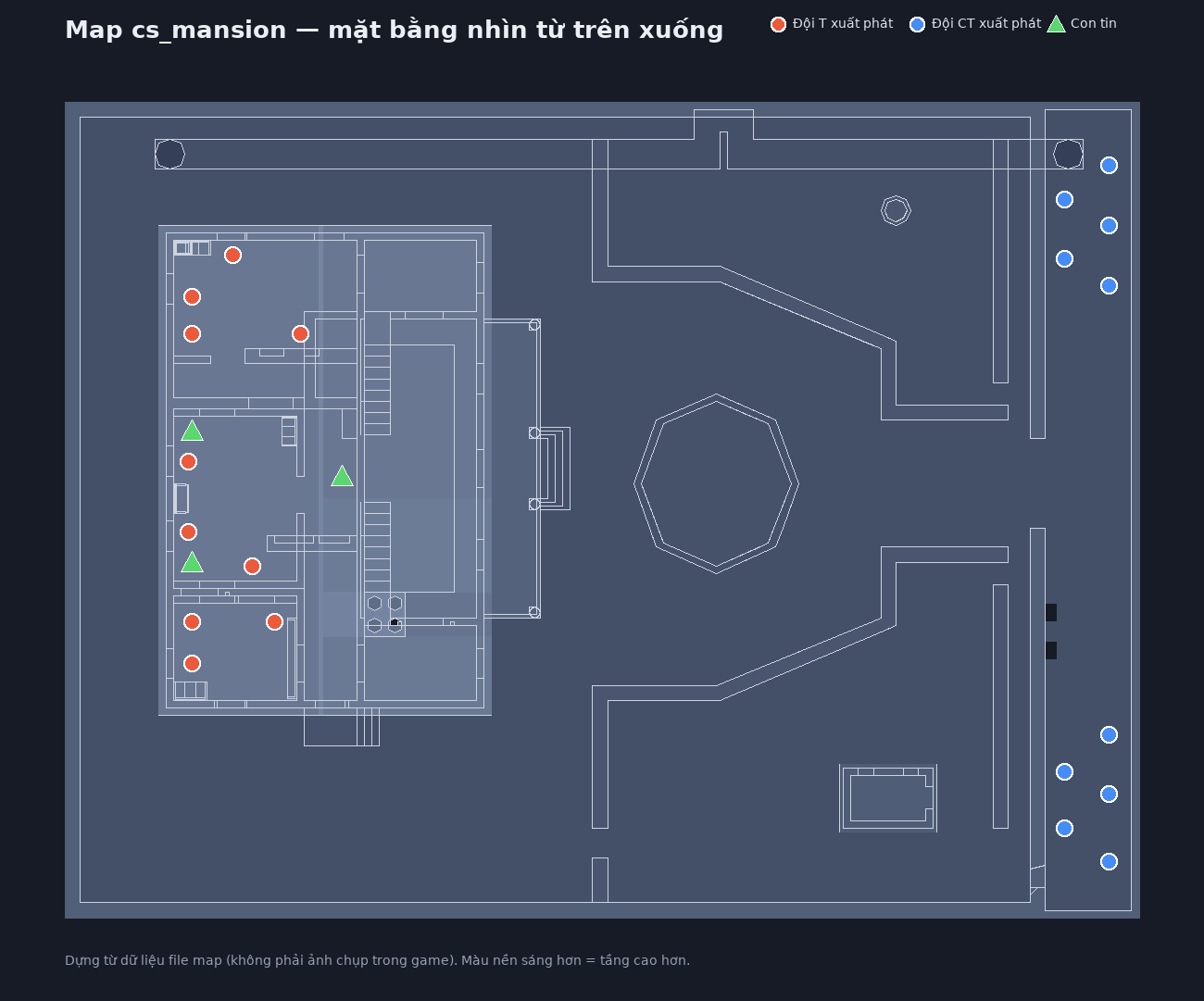
- Đội T xuất phát trong căn biệt thự (bên trái sơ đồ), nơi có 3 con tin.
- Đội CT xuất phát ở dải phía ngoài, bên phải sơ đồ (mỗi đội tối đa 10 vị trí xuất phát).
- Phần sân rộng bao quanh biệt thự có tường chắn và hàng rào; trong sân có khu hình bát giác ở giữa.
Map này không có sẵn trong bộ cài, nếu bạn chưa có, game sẽ tự tải từ server khi vào. Sau khi hết thời gian, server sẽ chuyển sang các map khác trong vòng map.
Chơi trên màn hình thứ hai
CS 1.6 ở chế độ toàn màn hình thường chạy trên màn hình chính của Windows. Để chơi trên màn hình khác:
- Cách đơn giản: bấm chuột phải lên màn hình nền → Display settings → chọn màn hình muốn chơi → tích Make this my main display, rồi mở lại game.
- Hoặc chạy chế độ cửa sổ: bấm chuột phải lối tắt game → Properties, thêm
-windowedvào cuối ô Target (có dấu cách phía trước), rồi kéo cửa sổ sang màn hình kia, hoặc bấm Windows + Shift + mũi tên trái/phải. - Trong game, bấm Alt + Enter để chuyển qua lại giữa toàn màn hình và cửa sổ.
Xử lý lỗi thường gặp
- Không tìm thấy server hoặc báo “Connection problem”: kiểm tra lại cách gõ địa chỉ
cs16.viniot.vn:27015(đúng tên miền, có dấu hai chấm và số cổng). Kiểm tra mạng của bạn có chặn UDP cổng 27015 không (một số mạng công ty, trường học, VPN chặn game). Thử chuyển sang 4G để kiểm tra. - Treo ở “Connecting…” hoặc báo hết thời gian (timeout): cho phép
cstrike.exeđi qua tường lửa Windows, đóng game rồi thử lại sau 1–2 phút. - “Server is full”: server đủ 16 người, chờ có chỗ rồi vào lại.
- Báo lỗi xác thực hoặc bị từ chối khi vào: chụp ảnh màn hình thông báo và gửi cho quản trị viên VinIOT để được hỗ trợ.
- Vào được nhưng bị giật: dùng mạng dây thay cho Wi-Fi, đóng các ứng dụng đang tải dữ liệu.
Quy ước khi chơi
- Chơi vui, không dùng hack, không chửi bới.
- Không spam, không phá server hoặc làm gián đoạn người khác.
- Cần hỗ trợ, liên hệ quản trị viên VinIOT.
Server đang chạy thử nghiệm trên hạ tầng của VinIOT và có thể tạm dừng khi bảo trì.